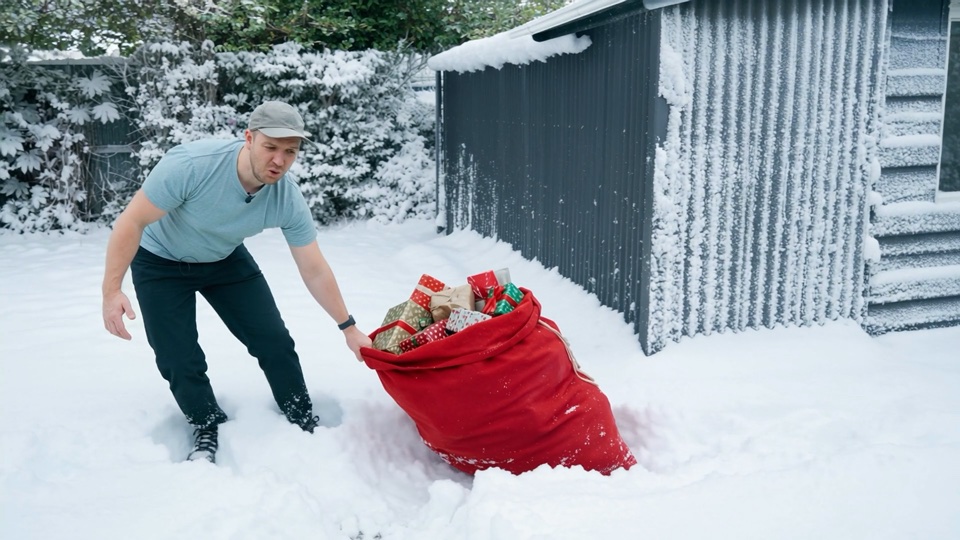
Importez une image de personnage et une vidéo montrant le mouvement souhaité.
02
Précisez votre direction créative
Décrivez la scène et les détails, puis choisissez la résolution et l’orientation du personnage.
03
Vérifiez et générez
Vérifiez le coût en crédits, générez une vidéo et retrouvez le résultat enregistré dans votre compte.
Un peu de mouvement
Donnez du rythme à votre message.
Créez une nouvelle vidéo à partir d’une image de personnage et d’une vidéo de mouvement. Ajoutez vos références et vos instructions, choisissez la résolution et vérifiez le coût en crédits avant de générer.
01Gardez le produit net et facile à reconnaître.02Prévoyez assez d’espace pour votre message dans le cadrage.03Utilisez vos images ou des images autorisées pour la publicité.
FAQ
Questions fréquentes sur le générateur vidéo IA AdMultiplier
01Qu’est-ce qu’AdMultiplier et quels types de vidéos IA puis-je créer ?+
AdMultiplier propose un espace de création de vidéos de mouvement de personnages. Une image sert de référence pour l’apparence et une vidéo pour le mouvement, avec le contrôle de mouvement Kling. Un studio produit distinct permet de créer des publicités en image et de courtes compositions animées.
02Comment animer une photo de personnage avec une vidéo de référence ?+
Ouvrez l’espace vidéo, importez l’image du personnage et la vidéo de mouvement, puis ajoutez vos indications créatives si nécessaire. Choisissez la résolution et la source d’orientation, vidéo ou image, vérifiez le coût en crédits, puis générez. Ce processus exige les deux fichiers ; une description seule ne suffit pas.
03Quels formats d’image et de vidéo puis-je importer ?+
Importez une image JPEG ou PNG de 10 Mo maximum et une vidéo MP4 ou MOV de 100 Mo maximum. Leur largeur et leur hauteur doivent dépasser 340 pixels, avec un rapport largeur/hauteur entre 0,4 et 2,5. Choisissez un personnage dont la tête, les épaules et le torse sont visibles, et un mouvement facile à suivre.
04Quelle durée peut atteindre une vidéo IA et le 1080p est-il disponible ?+
La vidéo de mouvement doit durer entre 3 et 30 secondes. L’orientation basée sur la vidéo permet jusqu’à 30 secondes ; celle basée sur l’image, jusqu’à 10 secondes. La sortie est disponible en 720p ou 1080p. La vidéo de référence détermine la durée de la tâche.
05AdMultiplier est-il gratuit et comment les crédits vidéo sont-ils calculés ?+
Les exports PNG et WebM du studio produit sont gratuits. L’export animé nécessite un navigateur compatible. Les vidéos IA utilisent des crédits selon la durée de la référence de mouvement et la résolution choisie. Vérifiez le coût avant de générer.
06Où prévisualiser et télécharger ma vidéo générée ?+
Connectez-vous au compte utilisé pour générer la vidéo et ouvrez l’historique du studio vidéo ou Ma bibliothèque. Les tâches terminées proposent un aperçu et un téléchargement. Les PNG et WebM du studio produit sont conservés séparément sur l’appareil utilisé pour les créer ; téléchargez les fichiers à garder.
07Puis-je remplacer un produit ou un arrière-plan vidéo avec AdMultiplier ?+
L’espace vidéo actuel se concentre sur le transfert de mouvement aux personnages et ne propose pas de processus dédié au remplacement de produits ou d’arrière-plans. Les exemples illustrent des pistes de montage et ne garantissent pas ces opérations dans cet espace. Utilisez les entrées disponibles : une image de personnage et une vidéo de mouvement.