Das Video konnte nicht geladen werden. Bitte versuche es erneut.
NEW DIRECTIONA new scene.
PRODUCT PHOTOS × AD CREATIVE × YOUR BRAND × SOCIAL STORIES × MOTION CONCEPTS × CAMPAIGN VARIATIONS ×PRODUCT PHOTOS × AD CREATIVE × YOUR BRAND × SOCIAL STORIES × MOTION CONCEPTS × CAMPAIGN VARIATIONS ×
VIDEO AD EDITING
KI-Videowerbung bearbeiten: Produkte, Figuren und Hintergründe
Bereite eine neue Version mit einem Referenzvideo vor.
01 / PRODUCT SWAP
Produkte in Werbevideos ersetzen
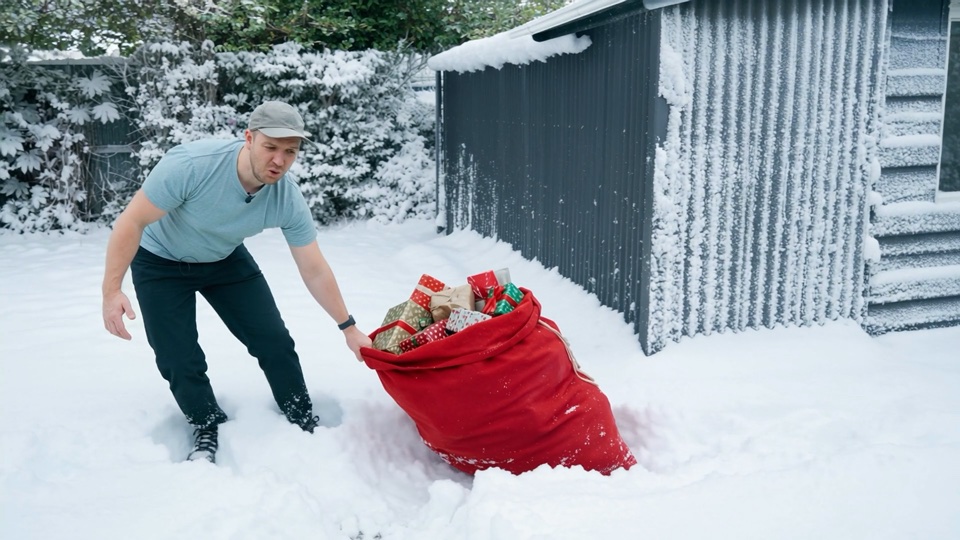
Füge das Originalvideo und Bilder des neuen Produkts hinzu. Beschreibe den Austausch und die Perspektive, Handlung und den Rhythmus, die bleiben sollen.
Das Video konnte nicht geladen werden. Bitte versuche es erneut.
Ein einfacher Ablauf
Eine klare Referenz. Ein neues Motiv.
01
Referenzen hinzufügen
Lade ein Figurenbild und ein Video mit der gewünschten Bewegung hoch.
02
Kreative Richtung festlegen
Beschreibe Szene und Details und wähle Auflösung und Figurenausrichtung.
03
Prüfen und erstellen
Prüfe die Kosten in Credits, erstelle ein Video und finde das gespeicherte Ergebnis in deinem Konto.
Etwas Bewegung
Gib deiner Botschaft einen Rhythmus.
Erstelle ein neues Video aus einem Figurenbild und einem Bewegungsvideo. Füge Referenzen und Anweisungen hinzu, wähle die Auflösung und prüfe die Kosten in Credits vor der Erstellung.
01Zeige das Produkt scharf und gut erkennbar.02Lass beim Bildausschnitt genug Platz für die Botschaft.03Verwende eigene oder für Werbung freigegebene Bilder.
FAQ
Häufige Fragen zum KI-Videogenerator AdMultiplier
01Was ist AdMultiplier und welche KI-Videos kann ich erstellen?+
AdMultiplier bietet einen Arbeitsbereich für Bewegungsvideos mit Figuren. Ein Figurenbild dient als Referenz für das Aussehen, ein Video als Bewegungsvorlage. Dafür wird Kling Motion Control verwendet. Ein separates Produktstudio erstellt Bildanzeigen und kurze animierte Kompositionen.
02Wie animiere ich ein Figurenfoto mit einem Referenzvideo?+
Öffne den Video-Arbeitsbereich, lade das Figurenbild und das Bewegungsvideo hoch und ergänze bei Bedarf kreative Anweisungen. Wähle die Auflösung und ob sich die Ausrichtung nach Video oder Bild richtet. Prüfe die Credits und starte die Generierung. Dieser Ablauf benötigt beide Dateien; Text allein reicht nicht aus.
03Welche Bild- und Videoformate kann ich hochladen?+
Lade ein JPEG- oder PNG-Bild mit maximal 10 MB und ein MP4- oder MOV-Video mit maximal 100 MB hoch. Breite und Höhe müssen jeweils über 340 Pixel liegen, das Seitenverhältnis zwischen 0,4 und 2,5. Kopf, Schultern und Oberkörper sollten sichtbar und die Bewegung gut erkennbar sein.
04Wie lang darf das KI-Video sein und wird 1080p unterstützt?+
Das Bewegungsvideo darf 3–30 Sekunden lang sein. Bei Ausrichtung nach dem Video sind bis zu 30 Sekunden möglich, bei Ausrichtung nach dem Bild bis zu 10 Sekunden. Wähle 720p oder 1080p. Das Referenzvideo bestimmt die Auftragsdauer.
05Ist AdMultiplier kostenlos und wie werden Video-Credits berechnet?+
PNG- und WebM-Exporte im Produktstudio sind kostenlos. Der Animationsexport benötigt einen kompatiblen Browser. KI-Videos verbrauchen Credits abhängig von der Dauer der Bewegungsvorlage und der gewählten Auflösung. Prüfe den Preis vor der Generierung.
06Wo kann ich mein erstelltes Video ansehen und herunterladen?+
Melde dich mit dem Konto an, mit dem du das Video erstellt hast, und öffne den Verlauf im Videostudio oder Meine Bibliothek. Abgeschlossene Aufgaben bieten eine Vorschau und einen Download. PNG- und WebM-Creatives aus dem Produktstudio liegen separat auf dem Gerät, auf dem du sie erstellt hast; lade wichtige Dateien herunter.
07Kann ich mit AdMultiplier Produkte oder Hintergründe in Videos austauschen?+
Der aktuelle Video-Arbeitsbereich ist auf die Übertragung von Figurenbewegungen ausgerichtet und bietet keinen eigenen Ablauf für den Austausch von Produkten oder Hintergründen. Die Beispiele zeigen mögliche Bearbeitungsrichtungen, ohne diese Funktionen im Arbeitsbereich zu garantieren. Verwende für Videoaufträge die vorhandenen Eingaben für Figurenbild und Bewegungsvideo.