AD MULTIPLIER · ONE AD → MORE POSSIBILITIES · PNG + MOTION WEBM
PixVerse · KI-Videomodelle

PixVerse V6 Max KI-Videogenerator

Schreibe einen Prompt oder lade ein Startbild hoch. Das Modell erzeugt eine filmische Einstellung von 1 bis 15 Sekunden mit nativem Ton, von schnellen 360p-Entwürfen bis zu scharfen 1080p-Finals.

Jetzt erstellen
Beispielvideo · PixVerse V6 Max
ÜBERBLICK

Was ist PixVerse V6 Max?

PixVerse V6 Max ist das Spitzenmodell von PixVerse für filmisches Text-zu-Video und Bild-zu-Video. Es folgt detaillierten Prompts genau, inklusive Handlung, Kamerabewegung und Bildausschnitt, und erzeugt realistisches Licht, Texturen und Tiefe. Jedes Video dauert 1 bis 15 Sekunden und kann nativen Ton enthalten: Dialog, Atmosphäre und Effekte, die mit dem Bild entstehen.

Auf AdMultiplier ist dieses Modell die Wahl für Hero-Shots: das erste Bild einer Anzeige, eine Produktenthüllung oder eine Fantasy-Szene, die das Scrollen stoppen soll. Starte mit Text oder lade ein Startbild hoch, um ein vorhandenes Key Visual zu animieren, ohne Form, Farben und Verpackung zu verlieren. Acht Seitenverhältnisse decken alles von 9:16-Reels bis zu 21:9-Bannern ab.

Der Preis richtet sich nach Auflösung und Ton. Mit Ton kostet 720p 24 Credits pro Sekunde und 1080p 44,8. Schalte den Ton für stumme B-Roll ab, dann sinkt der 1080p-Satz auf 35,2, und 360p-Entwürfe beginnen bei 9,6 Credits pro Sekunde. Das Studio zeigt die Summe vor dem Generieren.

FUNKTIONEN

PixVerse V6 Max Funktionen

Drei Stärken machen dieses PixVerse-Modell zur starken Wahl für Einstellungen, die das Scrollen stoppen. Jedes Beispiel unten wurde damit erstellt.

01

Kamerafahrten, die deinem Prompt folgen

Beschreibe einen Flug durch die Szene, eine Ranfahrt oder einen langsamen Orbit, und das Modell folgt genau. Bildausschnitt, Position des Motivs und Übergänge entsprechen der Einstellung, die du geschrieben hast. So lässt sich eine Folge von Einstellungen für den Schnitt gut planen. Clips dauern 1 bis 15 Sekunden, in ganzen Sekunden.

  • Flüge, Ranfahrten und Orbits
  • Hohe Prompt-Treue
  • 1 bis 15 Sekunden pro Clip
02

Produktaufnahmen, die zur Marke passen

Lade ein Produktfoto als Startbild hoch, und das Modell behält Form, Farben und Verpackung, während die Szene lebendig wird. Etiketten und kurze Texte werden klarer dargestellt als in früheren Versionen. Ergänze schwebende Zutaten, Spritzer oder ein verspieltes Maskottchen rund um das Produkt. Das Video folgt dem Seitenverhältnis deines Bildes, dein Layout bleibt also erhalten.

  • Form und Farben bleiben
  • Klarere Etiketten und Texte
  • Format folgt deinem Bild
03

Filmisches Licht mit nativem Ton

Licht, Texturen und Tiefe wirken gedreht statt generiert, von Lichtstrahlen unter Wasser bis zum Nachthimmel. Der Ton entsteht mit dem Bild, sodass Wellen, Wind und Dialog zur Handlung passen. Lass den Ton an für fertige Clips oder schalte ihn für günstigere stumme B-Roll ab. Wähle 360p, 540p, 720p oder 1080p je nach Projektphase.

  • Realistisches Licht und Texturen
  • Ton an oder aus
  • Vier Auflösungen bis 1080p
VERGLEICH

Wann PixVerse V6 Max die richtige Wahl ist

Alle Modelle im Studio nutzen ein Credit-Guthaben. Mit dieser Übersicht ordnest du jede Aufgabe dem passenden Modell zu.

Ein filmischer Hero-Shot in 1080p mit Ton

Beste WahlPixVerse V6 Max

Scharfes 1080p, realistisches Licht und nativer Ton für 44,8 Credits pro Sekunde.

Ein Produktfoto animieren

Beste WahlPixVerse V6 Max

Das Startbild behält Form, Farben und Etikett, und das Video folgt dem Seitenverhältnis des Bildes.

Stumme B-Roll für den Schnitt

Beste WahlPixVerse V6 Max

Ton abschalten und den Satz ohne Audio zahlen, ab 9,6 Credits pro Sekunde.

Viele günstige Entwürfe mit Ton

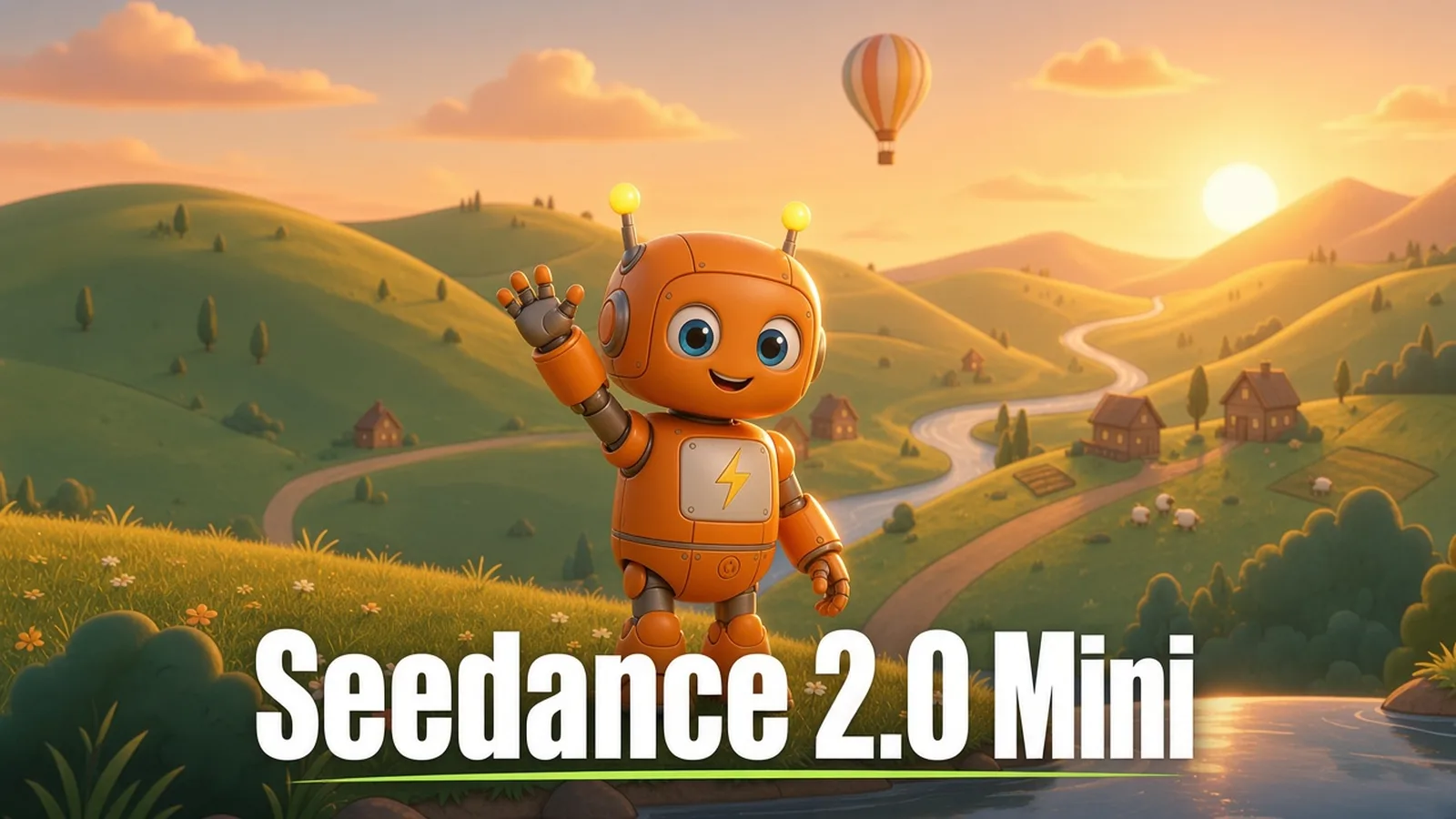
Beste WahlSeedance 2.0 Mini

Der niedrigste Satz im Studio, mit bis zu 9 Bildern, 3 Videos und 3 Audios als Referenzen.

Szenen länger als 15 Sekunden

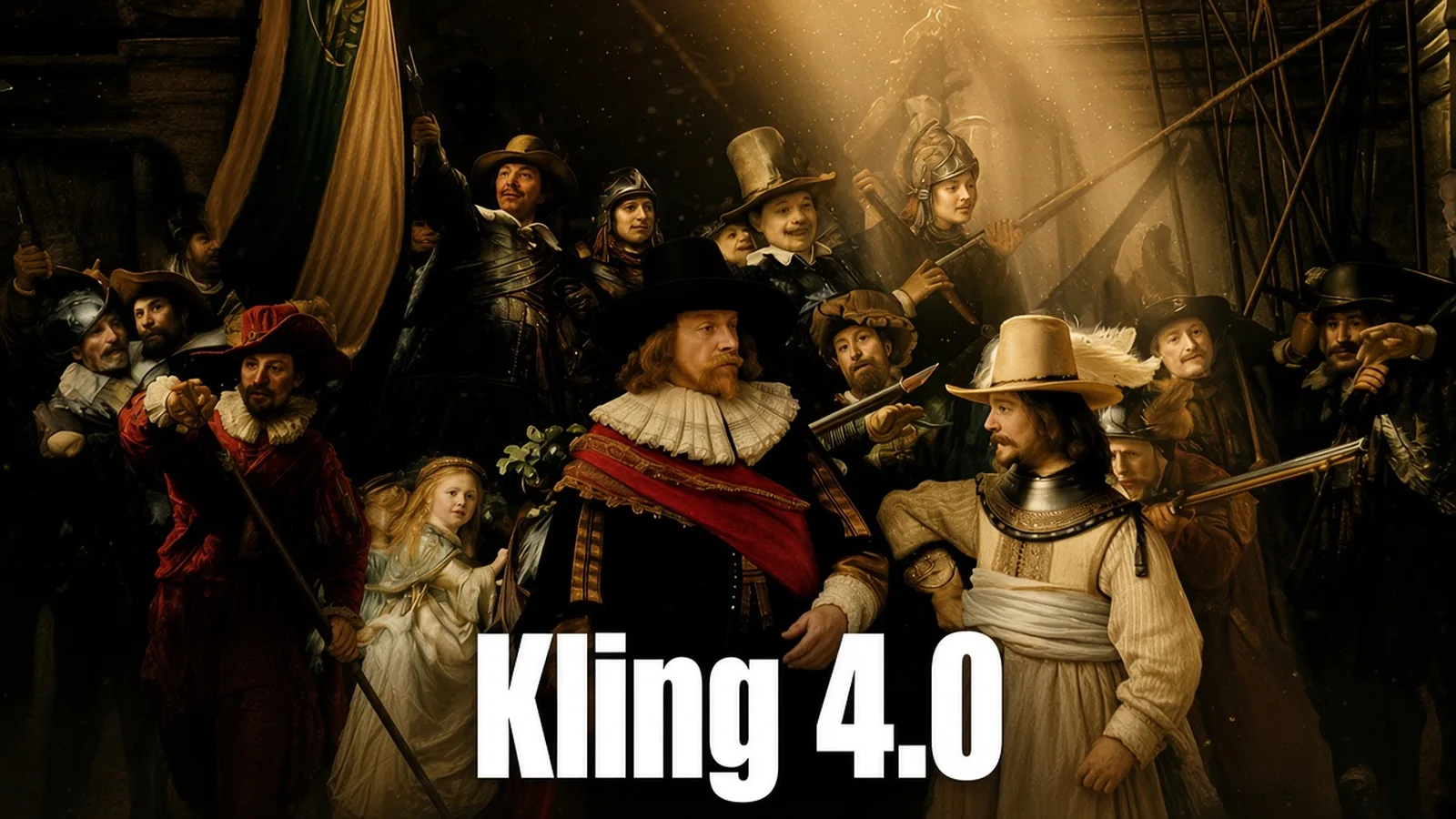
Beste WahlKling 4.0

Bis zu 30 Sekunden pro Video, mit 15 Referenzen und lippensynchronem Ton.

Einen Tanz oder eine Geste auf eine Figur übertragen

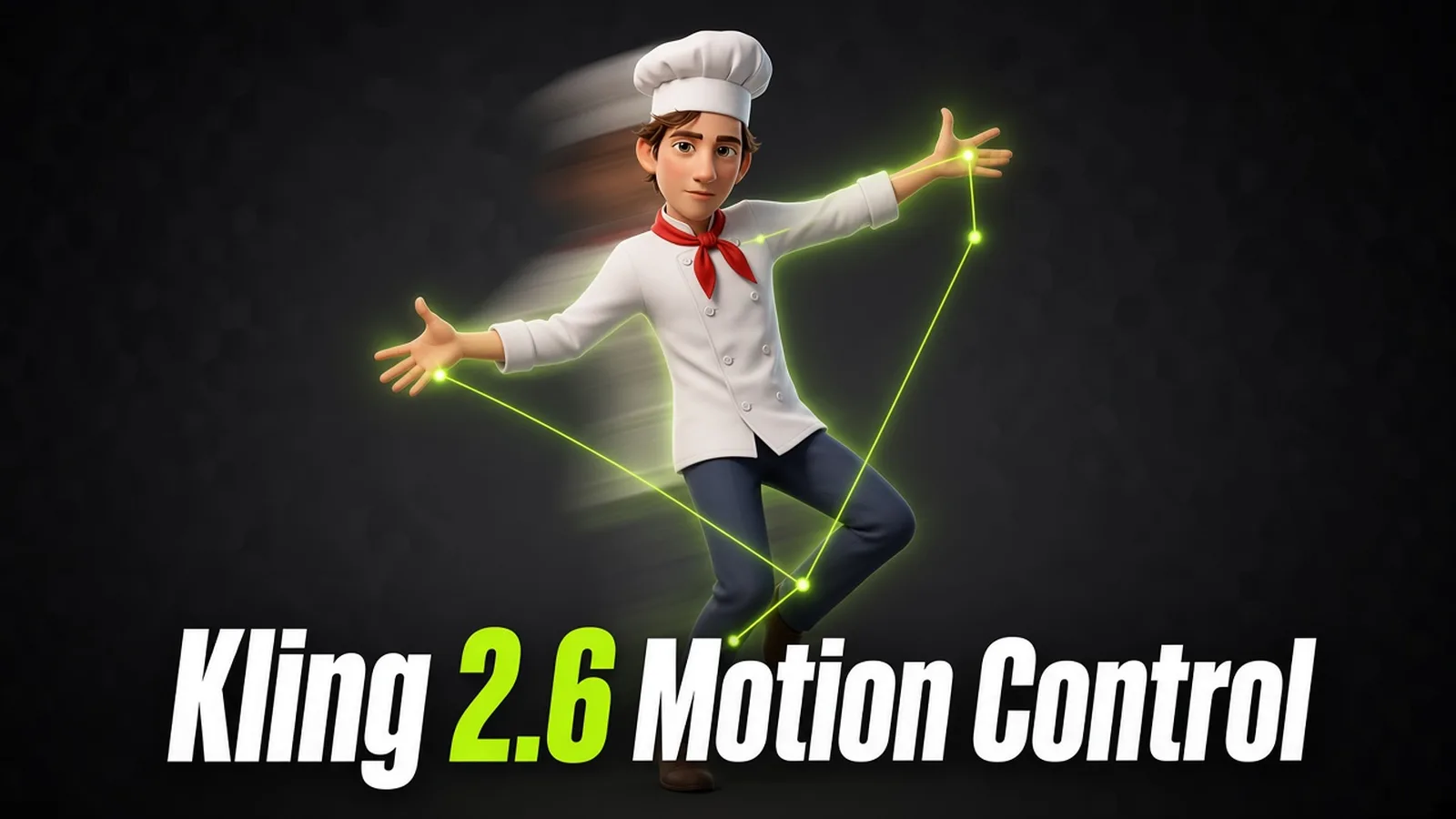
Beste WahlKling 3.0 Motion Control

Überträgt Bewegung aus einem Referenzvideo und hält das Gesicht stabil; Version 2.6 ist für Entwürfe günstiger.

SO FUNKTIONIERT ES

So nutzt du PixVerse V6 Max

Alles läuft im Browser, und die Kosten erscheinen vor dem Generieren. Du brauchst einen Prompt und optional ein Startbild.

  1. 01

    Schreiben oder hochladen

    Schreibe einen Prompt mit bis zu 5.000 Zeichen oder lade ein Startbild (JPG, PNG oder WEBP, bis 20 MB) zum Animieren hoch. Mit Startbild folgt das Video dem Seitenverhältnis des Bildes.

  2. 02

    Länge, Qualität und Ton einstellen

    Wähle 1 bis 15 Sekunden, eine Auflösung von 360p bis 1080p und im Textmodus eines von acht Seitenverhältnissen. Lass den Ton an oder schalte ihn ab. Das Studio zeigt sofort die Credit-Summe.

  3. 03

    Generieren und herunterladen

    Klicke auf Generieren, und das Video landet in deiner Bibliothek. Lade das MP4 herunter oder öffne es erneut, um den Prompt zu ändern und eine neue Version zu erstellen.

FAQ

PixVerse V6 Max FAQ

Wofür eignet sich PixVerse V6 Max am besten?

Für filmische Hero-Shots, Produktenthüllungen und Fantasy-Szenen bis 15 Sekunden, bei denen Bildqualität und Kamerakontrolle am meisten zählen.

Was kostet es?

Mit Ton: 14,4, 17,6, 24 und 44,8 Credits pro Sekunde in 360p, 540p, 720p und 1080p. Ohne Ton: 9,6, 14,4, 17,6 und 35,2. Gezählt wird die Ausgabelänge.

Erzeugt es Ton?

Ja, Ton ist standardmäßig an und kann Dialog, Atmosphäre und Effekte enthalten. Schalte ihn im Studio ab, um einen stummen Clip zum niedrigeren Satz zu erhalten.

Kann ich mit meinem eigenen Bild starten?

Ja. Lade ein Bild als Startbild hoch, und das Video geht davon aus weiter, im Seitenverhältnis des Bildes. Endbild und mehrere Referenzen bietet dieses Modell nicht.

Wie lang dürfen die Videos sein?

1 bis 15 Sekunden, in ganzen Sekunden, in allen vier Auflösungen.

PixVerse V6 Max oder Kling 4.0?

Das PixVerse-Modell für ausgefeilte Einstellungen bis 15 Sekunden und stumme B-Roll. Kling 4.0 für Szenen bis 30 Sekunden oder wenn du mehrere Referenzdateien brauchst.

Darf ich die Videos in Anzeigen nutzen?

Ja, sofern du die Rechte an allen hochgeladenen Bildern hast. Prüfe vor dem Veröffentlichen die Regeln jeder Plattform.

PixVerse V6 Max

Erstelle die Einstellung, die das Scrollen stoppt

Starte mit einem Prompt oder einem Produktfoto, und das Modell macht daraus einen filmischen Clip mit Ton.

Jetzt erstellen